
绝命时刻Win10无法进入游戏的故障解决方法
【导读】很多Win10玩家在运行《命令与征服:绝命时刻》时,会遇到游戏无法启动、点击启动无反应的问题。尝试了网上主流的兼容模式设置、管理员权限运行、注册表重置、修复配置文件等常规教程后,依旧无法解决问题。本文针对我的文档迁移盘符导致的特殊启动故障,分享实测有效的解决办法,适配绝命时刻1.78G版,适用于绝大多数Win10系统故障场景。
一、常规排查步骤(多数玩家已尝试但无效)
本次故障设备为绝命时刻1.78G版本,前期已完整完成全网通用排查操作,排除基础运行故障,具体操作如下:
1.检查核心配置文件:正常查看C盘用户文档目录C:\Users\Administrator\Documents\CommandandConquerGeneralsZeroHourData,文件夹完整,内部Options.ini配置文件存在且内容完整,无缺失、空白、损坏情况。
2.设置兼容与权限:右键游戏快捷方式,属性中设置WindowsXPSP3兼容模式,同时勾选以管理员身份运行此程序,保存设置后重试启动,故障依旧。
3.重置游戏注册表:重新导入绝命时刻对应注册表文件,修复注册表路径缺失、注册失效问题,重启电脑后再次尝试启动游戏,仍无法进入游戏。
完成以上所有常规修复操作后,游戏依旧启动失败,属于Win10系统下的特殊适配故障,并非常规运行环境问题。
二、故障核心原因(特殊诱因)
该故障高发于手动将C盘“我的文档(Documents)”文件夹迁移至D盘(其他非系统盘)的Win10电脑。
为了节省C盘空间、方便后续系统重装,很多用户会默认迁移我的文档目录。而绝命时刻的启动机制会同时读取C盘原始文档路径、D盘迁移后文档路径下的游戏配置文件夹,导致双路径配置冲突:系统会自动在两个盘符分别生成CommandandConquerGeneralsZeroHourData文件夹,其中迁移后的D盘文件夹内Options.ini文件大概率为空、无效,游戏读取配置异常,最终直接无法启动、无任何报错提示。
三、终极解决方法(实测百分百有效)
无需重装系统、无需重装游戏,仅需替换修复无效配置文件即可,具体操作步骤:
1.找到双路径游戏配置文件夹
-C盘原始路径:C:\Users\Administrator\Documents\CommandandConquerGeneralsZeroHourData(配置文件正常、内容完整)
-D盘迁移路径:D:\Users\Administrator\Documents\CommandandConquerGeneralsZeroHourData(配置文件为空、无效)
2.复制有效配置文件:打开C盘游戏配置文件夹,选中完整有效的Options.ini文件,进行复制。
3.替换无效配置文件:打开D盘对应游戏配置文件夹,将复制的Options.ini文件直接覆盖替换文件夹内的空白同名文件。
4.重启启动游戏:替换完成后,无需重启电脑,直接双击游戏快捷方式,即可正常进入游戏,故障彻底解决。
四、补充说明
该问题是Win10系统文档目录迁移与绝命时刻老游戏适配的专属BUG,并非游戏安装包损坏、系统缺失运行库、驱动异常导致。如果你的电脑有迁移我的文档的操作,且常规修复全部无效,可直接使用本方法快速解决。
本教程由网友silent198528实测分享,适配绝命时刻全系版本,Win10所有版本系统均可通用。
关于“绝命时刻Win10无法进入游戏的故障解决方法”的更多内容,敬请关注红警家园!
 命令与征服绝命时刻音效文件怎么提取?提取教程
 尤里的复仇win10黑屏怎么设置
 win10红色警戒2设置教程
 红色警戒2任务包怎么安装?红色警戒2以及尤里的复仇(
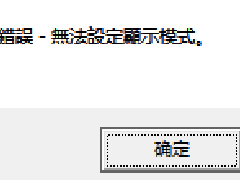 win10红色警戒2红无法设置显示模式